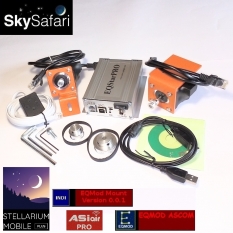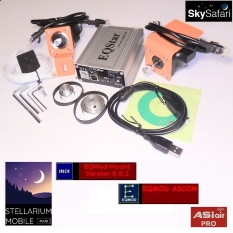
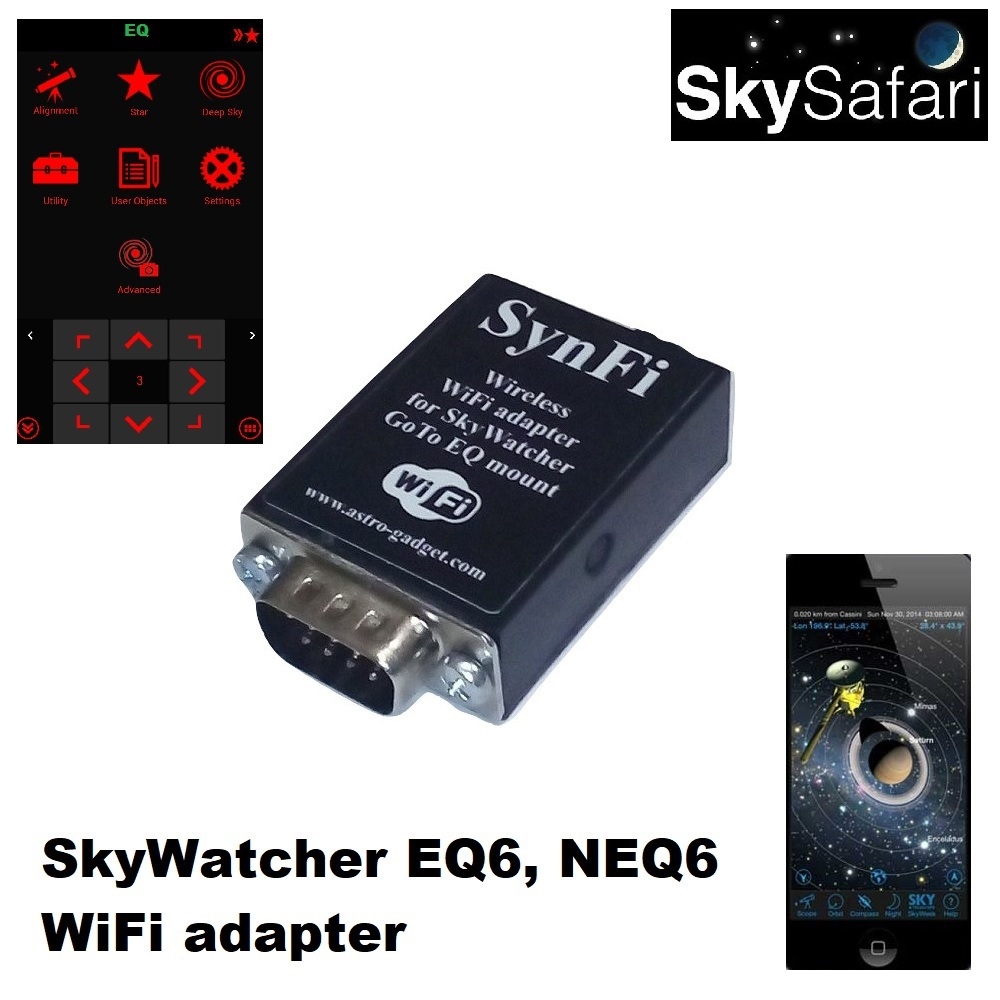

SynFi — це WiFi-адаптер для бездротового керування екваторіальними монтуваннями Skywatcher EQ6 PRO (NEQ6 PRO) та ORION Atlas EQ-G.
Для керування будь-якими іншими монтуваннями SynScan GOTO Skywatcher та ORION екваторіального типу потрібен WiFi-адаптер EQDirFi
SynFi можна використовувати для швидкого наведення телескопа за допомогою мобільних пристроїв, таких як смартфони або планшети.
Важливо: Для живлення цього Wi-Fi адаптера не потрібен зовнішній блок живлення чи батареї!
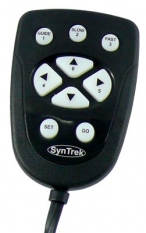
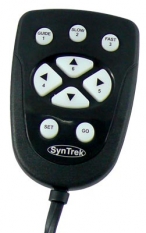
Підключіть SynFi замість ручного контролера SynTrek або SynScan та отримайте бездротовий GoTo!
Модуль WiFi працює лише в режимі «точка доступу».
За допомогою цього адаптера ви можете забезпечити повний контроль над телескопом через Wi-Fi з ПК, ноутбука або мобільного пристрою.
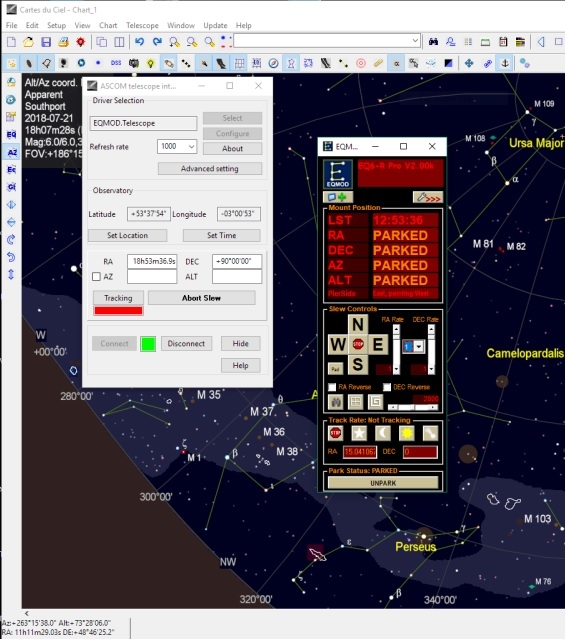
На ПК для керування телескопом можна використовувати будь-яке програмне забезпечення планетарію, сумісне з ASCOM, таке як Stellarium, Cartes Du Ciel, Maxim DL та додаток SynScan для Windows. Також слід встановити драйвер ASCOM для додатку SynScan.
На мобільному пристрої для керування телескопом можна використовувати:
Або завантажте застосунок «SynScan» з App Store або Google Play на свій смартфон.
Початок роботи:
Спочатку підключіть адаптер SynFi Wi-Fi (роз'єм RJ45 або DB9) до порту «Ручне керування».
Підключення мобільного пристрою до застосунку SynScan:
-
Завантажте застосунок SynScan з App Store або Google Play;
-
Підключіть адаптер до монтування телескопа Skywatcher та увімкніть живлення;
-
Підключіться до SSID «SynFi» у списку Wi-Fi, доступному на вашому смартфоні;
-
На пристрої iOS зачекайте до 1 хвилини, поки значок Wi-Fi не з’явиться на панелі сповіщень;
-
Відкрийте застосунок SynScan на своєму смартфоні та натисніть кнопку «Підключитися» у верхній частині. Ваш застосунок SynScan налаштує підключення до адаптера та кріплення.
Підключення до SkySafari:
-
Після завантаження програми перейдіть до Налаштувань, кнопка «Налаштування»;
-
Прокрутіть униз до розділу «Телескоп» і натисніть кнопку «Налаштування»;
-
Виберіть тип використовуваного обладнання «Тип сканування – SynScan» та тип кріплення «Тип кріплення – Equatorial Goto (німецька)», також виберіть тип бездротового з’єднання в розділі Налаштування зв’язку – «Підключення через Wi-Fi»;
-
У полі «IP-адреса» введіть адресу «127.0.0.1»;
-
У полі «Порт» введіть значення «11882»;
-
Поверніться до головного меню та натисніть кнопку «Підключитися».
Підключення застосунку SynScan до ПК:
-
Завантажте та встановіть «додаток SynScan» для Windows;
-
Підключіть адаптер до монтування телескопа Skywatcher та увімкніть живлення;
-
Виберіть та підключіться до «SynFi» у списку доступних Wi-Fi мереж на вашому ПК;
-
Відкрийте «додаток SynScan» на вашому ПК та натисніть кнопку «Підключитися» у верхній частині, ваш додаток SynScan налаштує підключення до адаптера та монтування.
Керування телескопом за допомогою програми CDC planetarium для ПК:
-
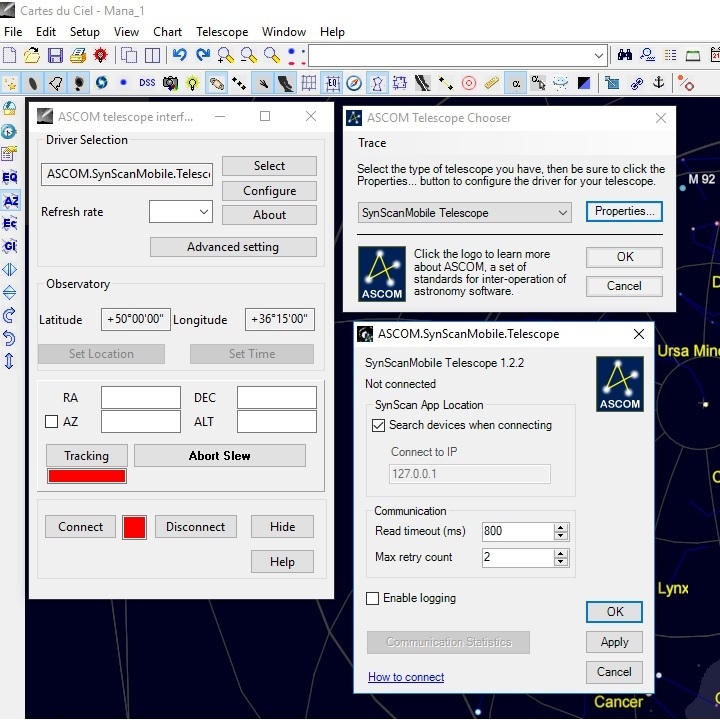
Завантажте та встановіть драйвер SynScan ASCOM на свій ПК;
-
Запустіть планетарій CDC. У налаштуваннях ASCOM виберіть «SynScanMobile Telescope»;
-
Поверніться до головного меню ASCOM та натисніть кнопку «Підключитися».
З метою покращення якості продукції, виробник залишає за собою право вносити зміни до конструкції та комплектації без повідомлення користувачів.
Успішних спостережень і темного неба! Дякуємо, що обрали SynFi.