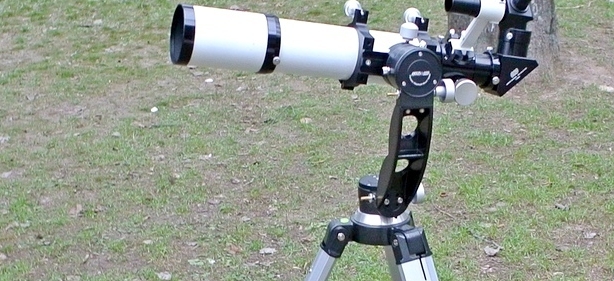


SynFiAZ — це бездротовий адаптер для прямого керування будь-якими альтазимутальними монтуваннями GoTo SkyWatcher та ORION, включаючи телескопи Добсона, оснащені системою SynScan GoTo.
Підключіть SynFiAZ замість ручного контролера SynTrek або SynScan та отримайте бездротовий GoTo!!!
Модуль WiFi працює лише в режимі точки доступу!
За допомогою цього адаптера ви можете забезпечити повний контроль над телескопом через Wi-Fi з ноутбука, ПК або мобільного пристрою.
На ПК для керування телескопом можна використовувати будь-яке програмне забезпечення планетарію, сумісне з ASCOM, таке як Stellarium, Cartes Du Ciel, Maxim DL та додаток SynScan для Windows.
На мобільному пристрої для керування телескопом можна використовувати додатки SynScan та SkySafari.
Або завантажте застосунок «SynScan» з App Store або Google Play на свій смартфон.
ЩОБ РОЗПОЧАТИ НА ПРИКЛАДІ МОБІЛЬНИХ ПРИСТРОЇВ:
Підключення до монтування телескопа Skywatcher:
Підключіть адаптер Wi-Fi SynFiAZ (роз'єм RJ12) до порту «Ручне керування».
Підключення до смартфона:
-
Завантажте застосунок SynScan з App Store або Google Play на свій смартфон.
-
Підключіть адаптер до монтування телескопа Skywatcher та увімкніть живлення.
-
Виберіть SynFiAZ у списку Wi-Fi, доступних на вашому смартфоні.
-
На пристрої iOS зачекайте до 1 хвилини, поки значок Wi-Fi не з’явиться на панелі сповіщень.
-
Відкрийте застосунок SynScan на своєму смартфоні та натисніть кнопку «Підключитися» у верхній частині, ваш застосунок SynScan налаштує підключення до адаптера та кріплення.
Керування телескопом на прикладі програми SKY SAFARI:
1. Після завантаження програми перейдіть до Налаштувань, кнопка «Налаштування».
2. Прокрутіть униз до розділу «Телескоп» і натисніть кнопку «Налаштування».
3. Виберіть тип використовуваного обладнання «Тип сканера – SynScan» та тип кріплення «Тип кріплення – Alt-Az Goto», також виберіть тип бездротового з’єднання в розділі Налаштування зв’язку - «Підключення через Wi-Fi».
4. У полі IP-адреса введіть адресу (127.0.0.1).
5. У полі «Порт» введіть – 11882.
6. Поверніться до головного меню та натисніть кнопку «Підключитися».
Якщо все зроблено правильно, ви почуєте приємний звук, а на екрані з'явиться перехрестя з концентричними колами, що показують, куди дивиться телескоп, а з кожного боку будуть кнопки переміщення телескопа вздовж осей монтування.
Тепер ви можете навести телескоп на об'єкт, використовуючи велику базу даних небесних об'єктів Sky Safari. Для цього скористайтеся пошуком – кнопка «Пошук» та виберіть елемент зі списку, а потім натисніть кнопку «Перейти». Також можна навести телескоп на об'єкт на екрані. Для цього потрібно спочатку натиснути на нього, а потім на кнопку «Перейти». Більш детальну інформацію про використання всіх функцій програми дивіться на її офіційному сайті Sky Safari.
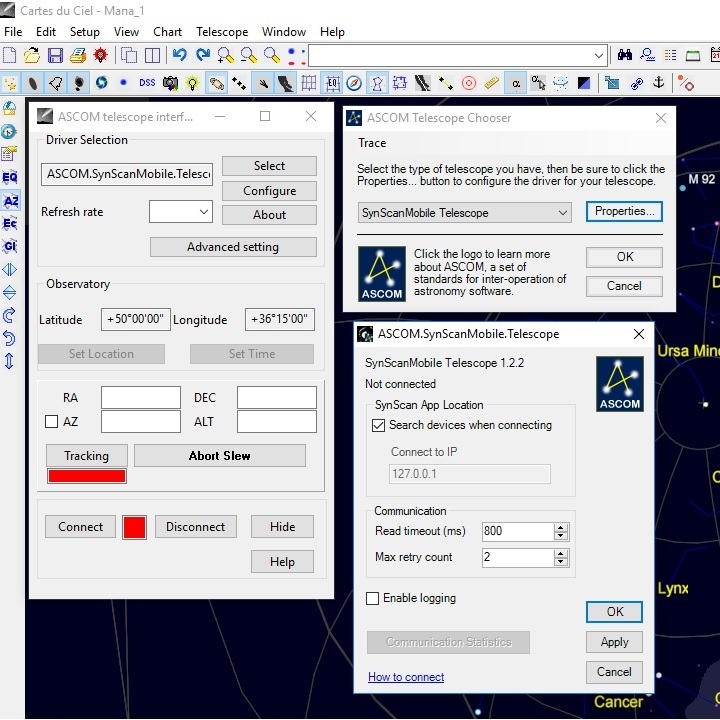
ЩОБ РОЗПОЧАТИ НА ПРИКЛАДІ ПК АБО НОУТБУКА: (Див. приклад на зображенні вище.)
Підключення до монтування телескопа Skywatcher
Підключіть адаптер Wi-Fi SynFiAZ (роз'єм RJ12) до порту «Ручне керування».
Підключення до ПК:
-
Завантажте та встановіть програму SynScan на свій ПК.
-
Підключіть адаптер до монтування телескопа Skywatcher та увімкніть живлення.
-
Виберіть та підключіть SynFiAZ у списку доступних Wi-Fi мереж на вашому ПК.
-
Відкрийте програму SynScan на своєму ПК та натисніть кнопку «Підключитися» у верхній частині, ваша програма SynScan налаштує підключення до адаптера та кріплення.
Керування телескопом за допомогою програми CDC planetarium для ПК:
1. Завантажте та встановіть драйвер SynScan ASCOM на свій ПК.
2. Запустіть планетарій CDC та в налаштуваннях ASCOM виберіть телескоп SynScanMobile.
3. Поверніться до головного меню ASCOM і натисніть кнопку «Підключитися».
З метою покращення якості продукції, виробник залишає за собою право вносити зміни до конструкції та комплектації без повідомлення користувачів.
Успішних спостережень і темного неба! Дякуємо, що обрали SynFiAZ.